วิธีการใช้งานเครื่องมือการตลาดสำหรับระบบ Be Loyalty
1. กิจกรรม
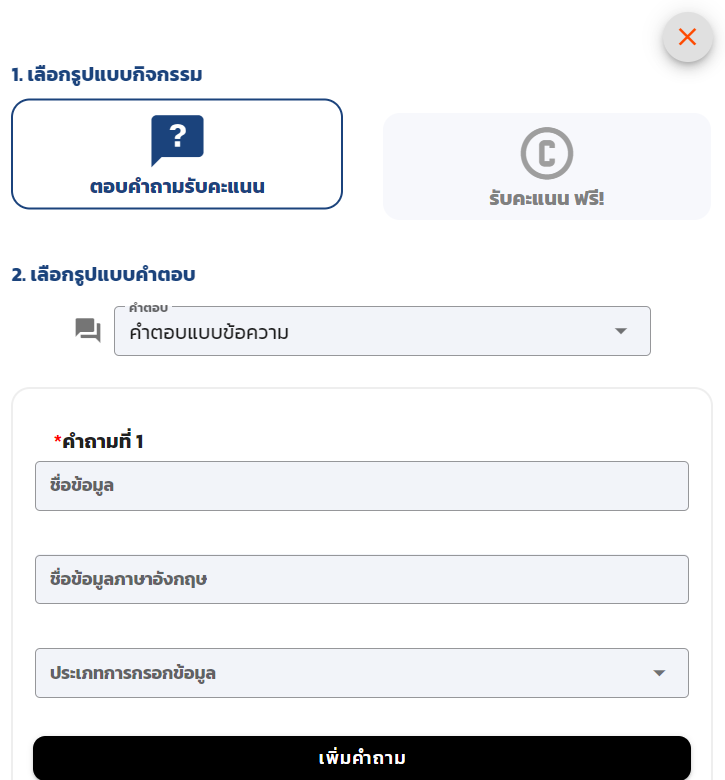
โดยผู้ใช้งานสามารถเพิ่มแคมเปญหรือกิจกรรมให้ลูกค้าได้ โดยคลิก เพิ่มกิจกรรม ผู้ใช้งานสามารถเลือกได้ว่าจะให้คะแนนแบบ ตอบคำถามรับคะแนนหรือรับคะแนนฟรี
กรณีผู้ใช้งานต้องการให้คะแนนลูกค้าแบบตอบคำถาม ผู้ใช้งานสามารถทำตามขั้นตอนง่ายๆ ดังต่อไปนี้
- คลิก ตอบคำถามรับคะแนน
- เลือกรูปแบบคำตอบ โดยผู้ใช้งานสามารถเลือกได้ 3 แบบ ได้แก่ คำตอบแบบข้อความ, คำตอบแบบ 1 ตัวเลือก และคำตอบแบบมากกว่า 1 ตัวเลือก
2.1 กรณีเลือก คำตอบแบบข้อความ ผู้ใช้งานต้องกรอกคำถามในช่อง ชื่อข้อมูล และในตัวเลือกประเภทการกรอกข้อมูล สามารถเลือกได้ว่าอยากให้ลูกค้าตอบคำถามแบบไหน มีให้เลือกทั้งหมด 5 ประเภท ได้แก่
Text(ข้อความ)Number(ตัวเลข)Datetime(วันเวลา)Email(อีเมล์)Citizen Number(เลขบัตรประชาชน)หากผู้ใช้งานต้องการมากกว่า 1 คำถาม สามารถเพิ่มคำถามได้โดยคลิก “เพิ่มคำถาม” ได้ทันที
2.2 หากผู้ใช้งานเลือก คำตอบแบบ 1 ตัวเลือก ผู้ใช้งานต้องกรอกคำถามในช่อง คำถามที่ 1 จากนั้นกรอกคำตอบช่อง ตัวเลือก หากผู้ใช้งานต้องการเพิ่มคำตอบให้คลิก “เพิ่มตัวเลือก” หากต้องการเพิ่มคำถามให้คลิก “เพิ่มคำถาม” และกรอกข้อมูลคำถามและคำตอบ
2.3 คำตอบแบบมากกว่า 1 ตัวเลือก การตั้งค่าจะเหมือนกับข้อ 2.2 แต่ลูกค้าจะสามารถเลือกคำตอบได้มากกว่า 1 ตัวเลือก
3. เพิ่มรูปภาพ
4. ใส่ชื่อกิจกกรรม
5. เลือกประเภทวันหมดอายุกิจกรรม สามารถเลือกได้ 2 แบบ มีวันสิ้นสุดกิจกรรมและไม่มีวันสิ้นสุดกิจกรรม
5.1 หากผู้ใช้งานเลือก มีวันสิ้นสุดกิจกรรม ผู้ใช้ต้องกำหนดวันที่เริ่มและวันที่สิ้นสุดกิจกรรมในช่อง วันที่เริ่ม และ วันที่สิ้นสุด
5.2 หากผู้ใช้งานเลือก ไม่มีวันสิ้นสุดกิจกรรม ผู้ใช้งานต้องกำหนดวันที่เริ่มกิจกรรมในช่อง วันที่เริ่ม
6. กำหนดการจำกัดจำนวนคนเข้าร่วม
7. กำหนดจำนวนเหรียญที่จะได้รับสำหรับลูกค้า
8. กดบันทึก
กรณีผู้ใช้งานต้องการให้ลูกค้ารับคะแนนฟรีผู้ใช้งานสามารถทำตามขั้นตอนง่ายๆ ดังต่อไปนี้
- คลิก รับคะแนน ฟรี! 1. เลือกรูปแบบกิจกรรม
- ใส่รูปกิจกรรม
- ใส่ชื่อกิจกรรม
- ผู้ใช้งานสามารถเลือกรูปแบบการแจกคะแนนได้ 4 รูปแบบ ได้แก่ ครั้งเดียว, ทุกวัน,ทุกสัปดาห์ และทุกเดือน
- ผู้ใช้งานสามารถเลือกประเภทวันหมดอายุกิจกรรมได้ 2 แบบ ได้แก่ มีวันสิ้นสุดกิจกรรมและไม่มีวันสิ้นสุดกิจกรรม
6. สามารถกำหนดจำนวนคนเข้าร่วมกิจกรรมได้ 2 แบบ ได้แก่ จำกัดคนเข้าร่วม และ ไม่จำกัดคนเข้าร่วม
6.1 กรณีเลือก จำกัดคนเข้าร่วม ให้ใส่จำนวนคนเข้าร่วมและใส่จำนวนแต้มที่ได้รับ
6.2 กรณีเลือก ไม่จำกัดคนเข้าร่วม ให้ใส่จำนวนแต้มที่ได้รับได้ทันที
7. กดบันทึก
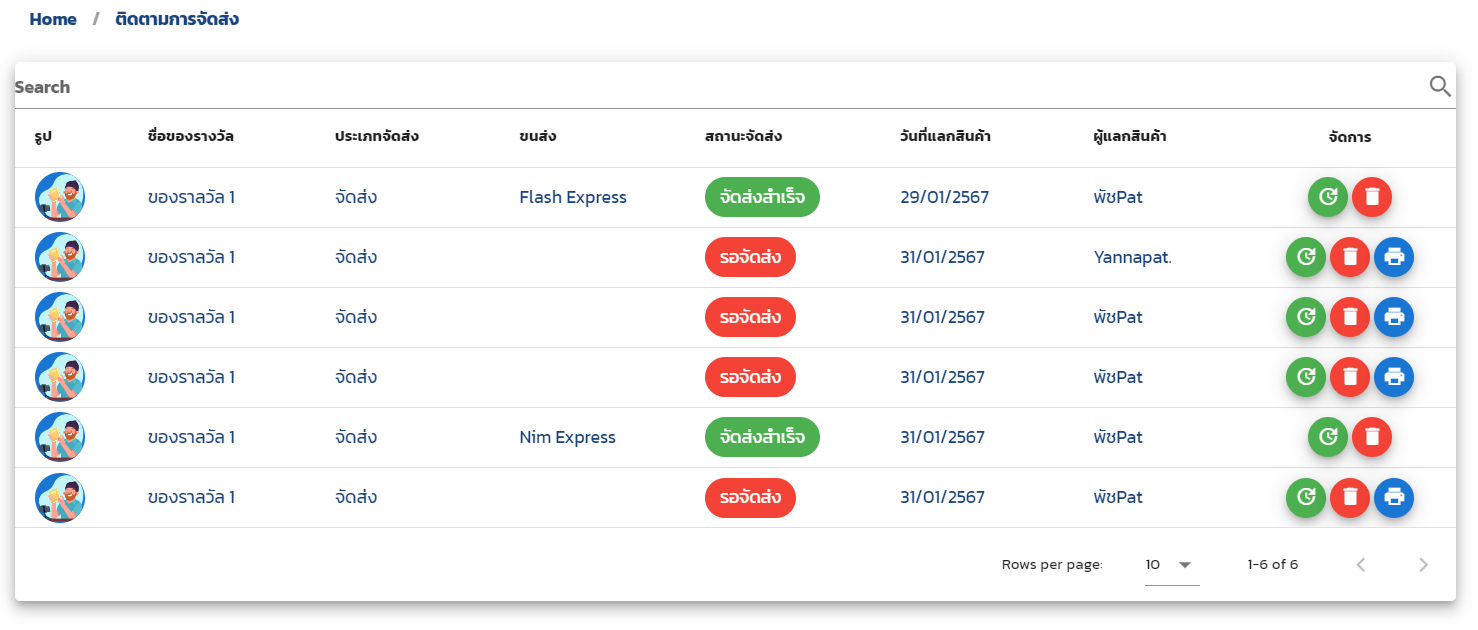
2. ติดตามการจัดส่ง
จะเป็นหน้าสำหรับดูของรางวับที่ส่งให้ลูกค้า กรณีผู้ใช้งานให้ของขวัญลูกค้าแบบส่งไปบ้านลูกค้า โดยผู้ใช้งานสามารถใส่ขอมูลการส่งของเพื่อแจ้งให้ลูกค้าทราบโดยการคลิกไอคอนสีเขียวรูปนาฬิกา “อัพเดทสถานะการจัดส่ง” โดยจะมีข้อมูลให้ผู้ใช้งานทราบ 3 หัวข้อ ได้แก่
ข้อมูลของรางวัลข้อมูลลูกค้า จะมี ชื่อลูกค้า, ระดับ, คะแนนปัจจุบัน, ที่อยู่, เบอร์โทรศัพท์ และรูปลูกค้าอัพเดตสถานะ จะมีเลขพัสดุ ที่ผู้ใช้งานต้องเป็นคนมากรอกเลขพัสดุเอง และบริษัทขนส่ง หากผู้ใช้งานจัดส่งของรางวัลให้ลูกค้าแล้วให้คลิก จัดส่งแล้ว และคลิก บันทึก3. โปรโมชัน
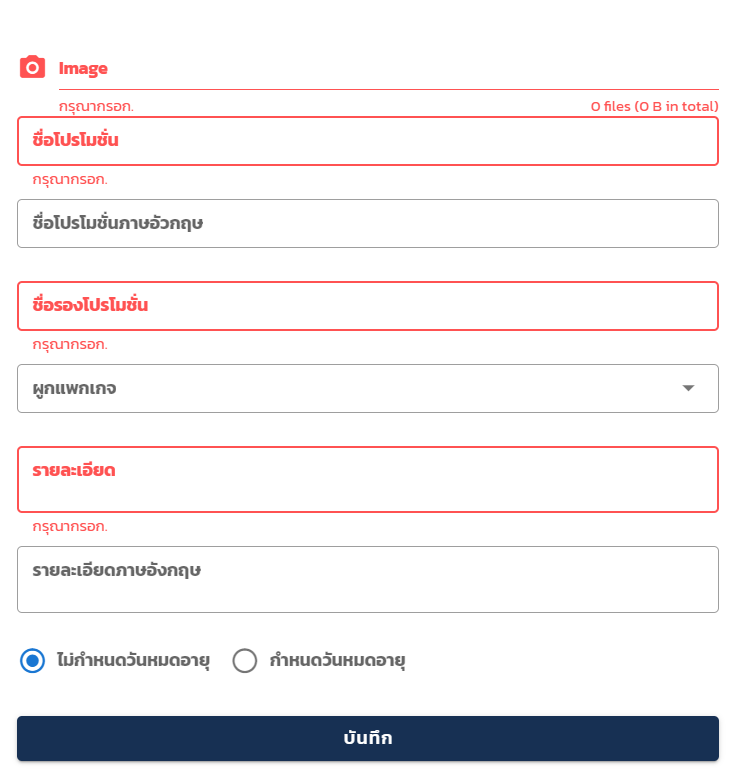
หากต้องการเพิ่มโปรโมชั่น ผู้ใช้งานสามารถเพิ่มโปรโมชั่นโดยคลิก “เพิ่ม” จากนั้นผู้ใช้งานต้องกรอกข้อมูลดังนี้
รูปโปรโมชั่น ที่ผู้ใช้งานต้องการแสดงชื่อโปรโมชั่นชื่อรองโปรโมชั่น จะใส่หรือไม่ใส่ก็ได้ผูกแพกเกจ (ผู้ใช้งานจะต้องสร้างแพ็กเกจก่อน)รายละเอียด ผู้ใช้งานสามารถใส่รายละเอียดเกี่ยวกับโปรโมชั่นไม่กำหนดวันหมดอายุ คือ โปรโมชั่นจะไม่มีวันหมดอายุกำหนดวันหมดอายุ ในกรณีที่ผู้ใช้งานต้องการกำหนดวันหมดอายุในการแจกของรางวัล โดยผู้ใช้งานสามารถกำหนดวันหมดอายุโปรโมชั่นได้ตามต้องการ
หากผู้ใช้งานต้องการแก้ไขโปรโมชั่น ให้คลิกไอคอนสีดำ “แก้ไขข้อมูล” จากนั้นผู้ใช้งานสามารถแก้ไขข้อมูลโปรโมชั่นได้ตามต้องการ หรือหากผู้ใช้งานต้องการลบโปรโมชั่น สามารถคลิกไอคอนรูปถังขยะสีแดง”ลบข้อมูล”4. แพ็กเกจ
เป็นการตั้งค่าให้ลูกค้ากดซื้อแพ็กเกจในหน้าใช้งาน Be-Loyaly และเป็นการตั้งค่าไว้เพื่อเชื่อมต่อกับฟังก์ชั่นในโปรโมชั่น หากผู้ใช้งานต้องการเพิ่มแพ็กเกจให้คลิก “เพิ่ม” โดยผู้ใช้งานต้องกรอกข้อมูลดังนี้
“Image” รูปแพ็กเกจที่ผู้ใช้งานต้องการให้แสดง“ชื่อแพ็กเกจ”“จำนวนครั้งที่ใช้ได้” ผู้ใช้งานสามารถกำหนดได้ว่าจะให้ลูกค้าใช้แพ็กเกจนี้ได้กี่ครั้ง“ราคาแพ็กเกจ”“คะแนนที่ได้หลังจากซื้อแพ็กเกจ” ผู้ใช้งานกำหนดได้ว่าจะให้คะแนนหลังจากลูกค้าซื้อแพ็กเกจเท่าไหร่“วันหมดอายุของแพ็กเกจ” ผู้ใช้งานสามารถกำหนดวันหมดอายุของแพ็กเกจได้ สามารถเลือกได้แบบรายเดือน เริ่มตั้งแต่ 1 เดือน – 1 ปี (สามารถเลือกรูปแบบการหมดอายุขอแพ็กเกจได้ 2 แบบ)เริ่มนับวันหมดอายุหลังจากซื้อแพ็กเกจ คือเริ่มนับวันหมดอายุของแพ็กเกจเมื่อลูกค้าซื้อแพ็กเกจเริ่มนับวันหมดอายุหลังจากใช้แพ็กเกจครั้งแรก คือเริ่มนับวันหมดอายุของแพ็กเกจเมื่อลูกค้าใช้แพ็กเกจไปแล้วผู้ใช้งานสามารถจำกัดรูปแบบการซื้อแพ็กเกจได้ 2 แบบ ได้แก่ “ไม่จำกัด” และ”จำกัด 1 แพ็กเกจ/ท่าน”“รายละเอียดของแพ็กเกจ” จากนั้นคลิก บันทึก5. Friend Get Friends
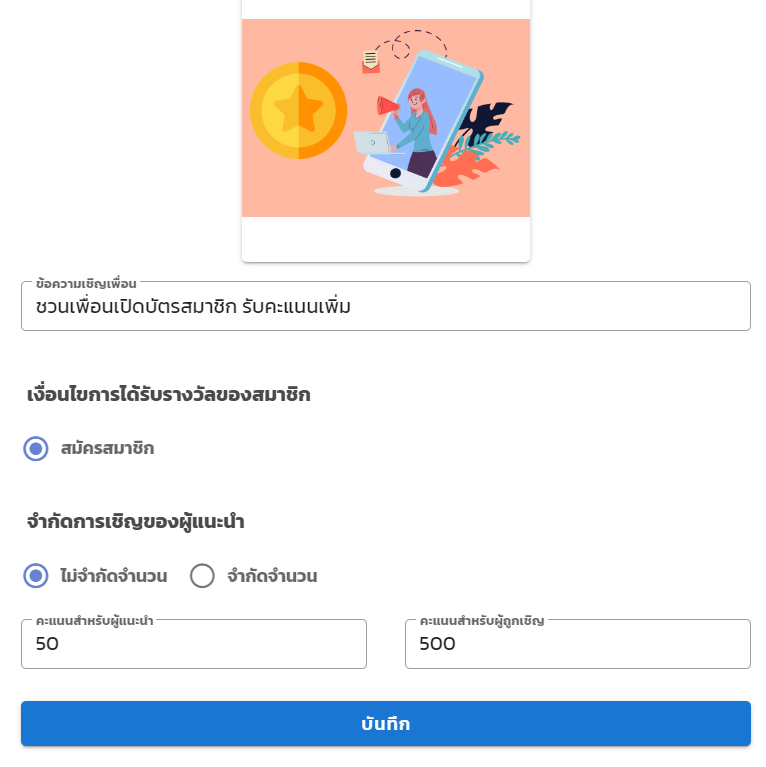
สำหรับผู้ใช้งานที่ต้องการให้ลูกค้าที่ใช้ระบบสะสมแต้มของ Be Loyalty สามารถชวนเพื่อนมาเปิดบัตรสมาชิกกับผู้ใช้งานได้ โดยทั้งลูกค้าที่ชวนเพื่อนและเพื่อนที่ลูกค้าชวนจะได้คะแนนทั้งคู่ ซึ่งผู้ใช้งานต้องกรอกข้อมูลดังนี้
ผู้ใช้งานสามารถ เปิด-ปิด สถานะการใช้งานระบบ Friend Get Friend โดยคลิก “สถานะการใช้งาน:เปิดใช้งาน” หรือ “สถานะการใช้งาน:ปิดใช้งาน” บริเวณมุมซ้ายบน
6. Special Points
Welcome Point คือการให้คะแนนกับลูกค้าที่สมัครสมาชิกกับผู้ใช้งานครั้งแรก โดยผู้ใช้งานสามารถกำหนดคะแนนที่จะให้ในช่อง คะแนนที่ต้องการแจก จากนั้นคลิก บันทึก ผู้ใช้งานสามารถ เปิด-ปิด สถานการใช้งานได้
Birthday Point คือการให้คะแนนกับลูกค้าในวันเกิดโดยผู้ใช้งานสามารถกำหนดคะแนนที่จะแจกได้ในช่อง คะแนนที่ต้องการแจก และกำหนดจำนวนวันที่สามารถรับได้ในช่อง เงื่อนไขในการรับภายในกี่วันจากนั้นคลิกบันทึก