วิธีการใช้งานเครื่องมือการตลาดสำหรับระบบ Be Loyalty
1. กิจกรรม
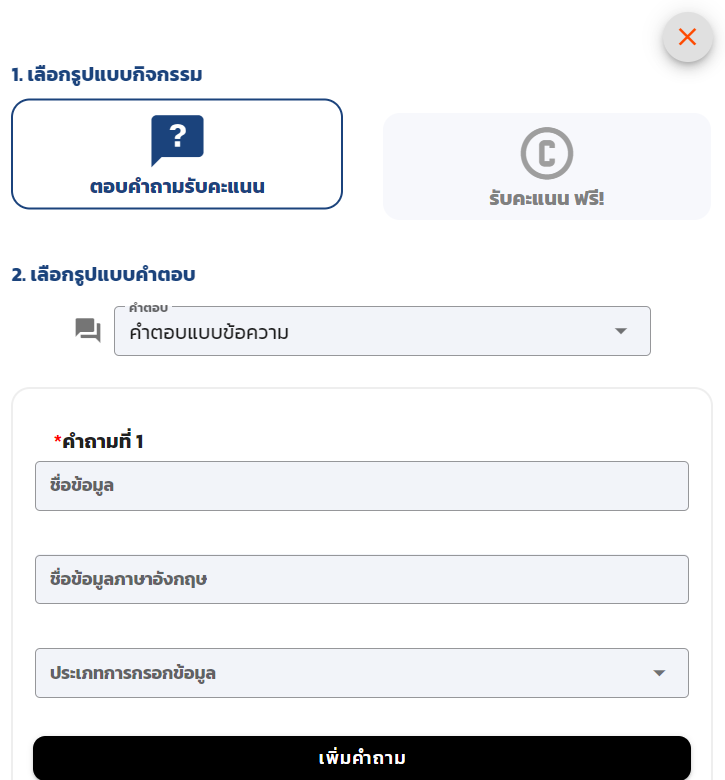
โดยผู้ใช้งานสามารถเพิ่มแคมเปญหรือกิจกรรมให้ลูกค้าได้ โดยคลิก เพิ่มกิจกรรม ผู้ใช้งานสามารถเลือกได้ว่าจะให้คะแนนแบบ ตอบคำถามรับคะแนนหรือรับคะแนนฟรี
กรณีผู้ใช้งานต้องการให้คะแนนลูกค้าแบบตอบคำถาม ผู้ใช้งานสามารถทำตามขั้นตอนง่ายๆ ดังต่อไปนี้
- คลิก ตอบคำถามรับคะแนน
- เลือกรูปแบบคำตอบ โดยผู้ใช้งานสามารถเลือกได้ 3 แบบ ได้แก่ คำตอบแบบข้อความ, คำตอบแบบ 1 ตัวเลือก และคำตอบแบบมากกว่า 1 ตัวเลือก
2.1 กรณีเลือก คำตอบแบบข้อความ ผู้ใช้งานต้องกรอกคำถามในช่อง ชื่อข้อมูล และในตัวเลือกประเภทการกรอกข้อมูล สามารถเลือกได้ว่าอยากให้ลูกค้าตอบคำถามแบบไหน มีให้เลือกทั้งหมด 5 ประเภท ได้แก่
Text(ข้อความ)
Number(ตัวเลข)
Datetime(วันเวลา)
Email(อีเมล์)
Citizen Number(เลขบัตรประชาชน)
หากผู้ใช้งานต้องการมากกว่า 1 คำถาม สามารถเพิ่มคำถามได้โดยคลิก “เพิ่มคำถาม” ได้ทันที
2.2 หากผู้ใช้งานเลือก คำตอบแบบ 1 ตัวเลือก ผู้ใช้งานต้องกรอกคำถามในช่อง คำถามที่ 1 จากนั้นกรอกคำตอบช่อง ตัวเลือก หากผู้ใช้งานต้องการเพิ่มคำตอบให้คลิก “เพิ่มตัวเลือก” หากต้องการเพิ่มคำถามให้คลิก “เพิ่มคำถาม” และกรอกข้อมูลคำถามและคำตอบ
2.3 คำตอบแบบมากกว่า 1 ตัวเลือก การตั้งค่าจะเหมือนกับข้อ 2.2 แต่ลูกค้าจะสามารถเลือกคำตอบได้มากกว่า 1 ตัวเลือก
3. เพิ่มรูปภาพ
4. ใส่ชื่อกิจกกรรม
5. เลือกประเภทวันหมดอายุกิจกรรม สามารถเลือกได้ 2 แบบ มีวันสิ้นสุดกิจกรรมและไม่มีวันสิ้นสุดกิจกรรม
5.1 หากผู้ใช้งานเลือก มีวันสิ้นสุดกิจกรรม ผู้ใช้ต้องกำหนดวันที่เริ่มและวันที่สิ้นสุดกิจกรรมในช่อง วันที่เริ่ม และ วันที่สิ้นสุด
5.2 หากผู้ใช้งานเลือก ไม่มีวันสิ้นสุดกิจกรรม ผู้ใช้งานต้องกำหนดวันที่เริ่มกิจกรรมในช่อง วันที่เริ่ม
6. กำหนดการจำกัดจำนวนคนเข้าร่วม
7. กำหนดจำนวนเหรียญที่จะได้รับสำหรับลูกค้า
8. กดบันทึก
กรณีผู้ใช้งานต้องการให้ลูกค้ารับคะแนนฟรีผู้ใช้งานสามารถทำตามขั้นตอนง่ายๆ ดังต่อไปนี้
- คลิก รับคะแนน ฟรี! 1. เลือกรูปแบบกิจกรรม
- ใส่รูปกิจกรรม
- ใส่ชื่อกิจกรรม
- ผู้ใช้งานสามารถเลือกรูปแบบการแจกคะแนนได้ 4 รูปแบบ ได้แก่ ครั้งเดียว, ทุกวัน,ทุกสัปดาห์ และทุกเดือน
- ผู้ใช้งานสามารถเลือกประเภทวันหมดอายุกิจกรรมได้ 2 แบบ ได้แก่ มีวันสิ้นสุดกิจกรรมและไม่มีวันสิ้นสุดกิจกรรม
6. สามารถกำหนดจำนวนคนเข้าร่วมกิจกรรมได้ 2 แบบ ได้แก่ จำกัดคนเข้าร่วม และ ไม่จำกัดคนเข้าร่วม
6.1 กรณีเลือก จำกัดคนเข้าร่วม ให้ใส่จำนวนคนเข้าร่วมและใส่จำนวนแต้มที่ได้รับ
6.2 กรณีเลือก ไม่จำกัดคนเข้าร่วม ให้ใส่จำนวนแต้มที่ได้รับได้ทันที
7. กดบันทึก
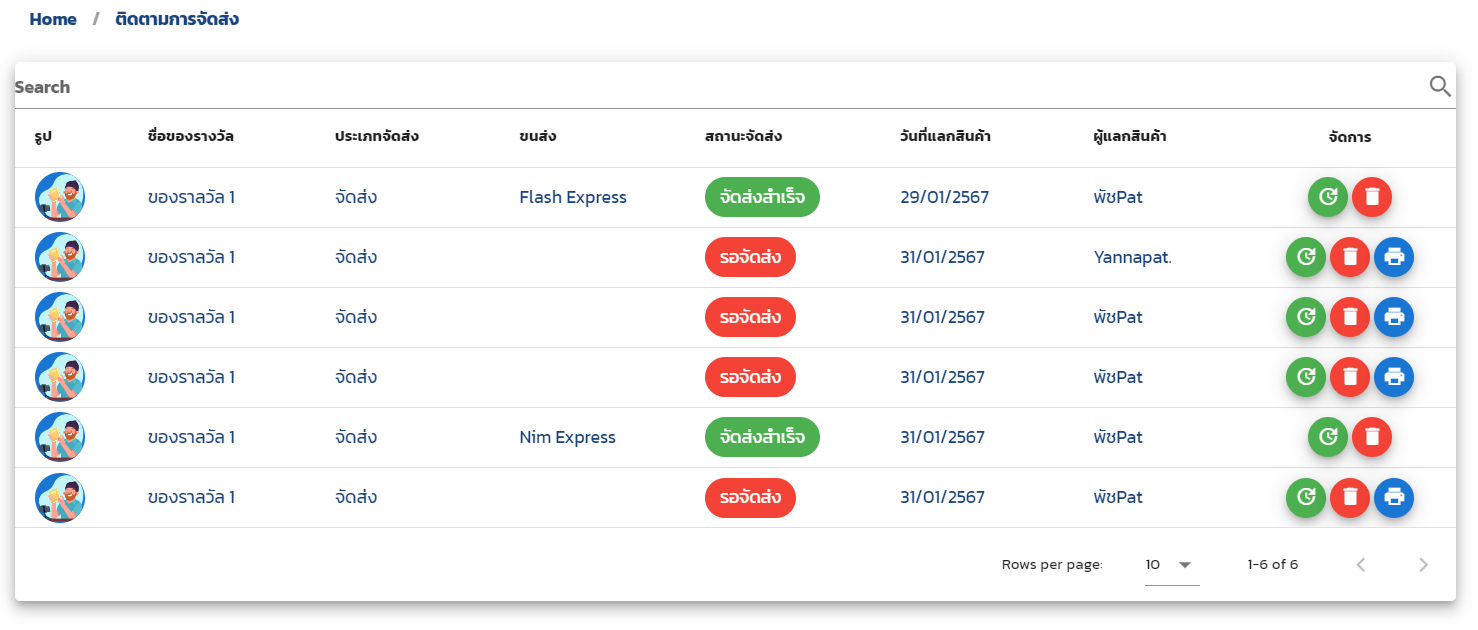
2. ติดตามการจัดส่ง
จะเป็นหน้าสำหรับดูของรางวับที่ส่งให้ลูกค้า กรณีผู้ใช้งานให้ของขวัญลูกค้าแบบส่งไปบ้านลูกค้า โดยผู้ใช้งานสามารถใส่ขอมูลการส่งของเพื่อแจ้งให้ลูกค้าทราบโดยการคลิกไอคอนสีเขียวรูปนาฬิกา “อัพเดทสถานะการจัดส่ง” โดยจะมีข้อมูลให้ผู้ใช้งานทราบ 3 หัวข้อ ได้แก่
ข้อมูลของรางวัล
ข้อมูลลูกค้า จะมี ชื่อลูกค้า, ระดับ, คะแนนปัจจุบัน, ที่อยู่, เบอร์โทรศัพท์ และรูปลูกค้า
อัพเดตสถานะ จะมีเลขพัสดุ ที่ผู้ใช้งานต้องเป็นคนมากรอกเลขพัสดุเอง และบริษัทขนส่ง หากผู้ใช้งานจัดส่งของรางวัลให้ลูกค้าแล้วให้คลิก จัดส่งแล้ว และคลิก บันทึก
3. โปรโมชัน
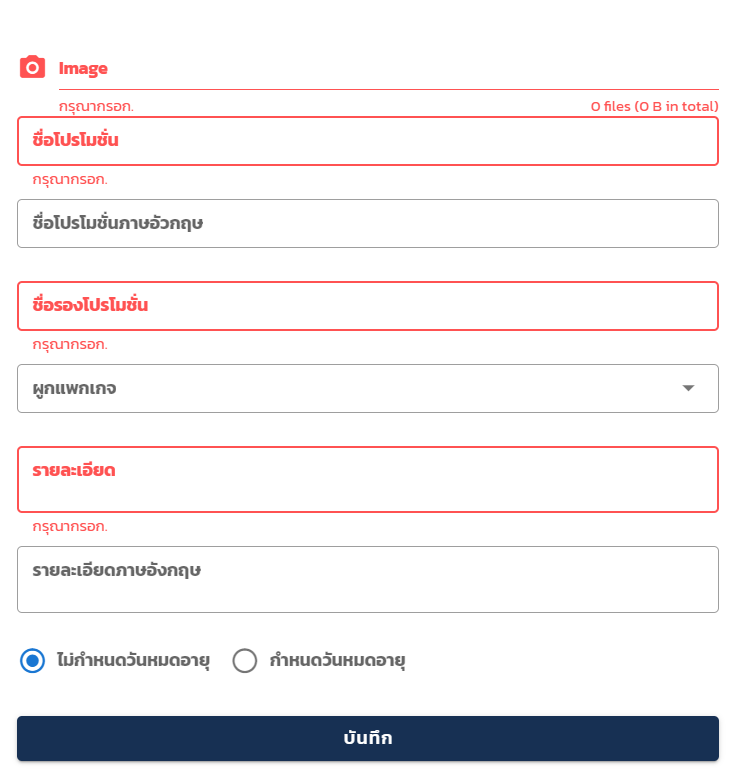
หากต้องการเพิ่มโปรโมชั่น ผู้ใช้งานสามารถเพิ่มโปรโมชั่นโดยคลิก “เพิ่ม” จากนั้นผู้ใช้งานต้องกรอกข้อมูลดังนี้
รูปโปรโมชั่น ที่ผู้ใช้งานต้องการแสดง
ชื่อโปรโมชั่น
ชื่อรองโปรโมชั่น จะใส่หรือไม่ใส่ก็ได้
ผูกแพกเกจ (ผู้ใช้งานจะต้องสร้างแพ็กเกจก่อน)
รายละเอียด ผู้ใช้งานสามารถใส่รายละเอียดเกี่ยวกับโปรโมชั่น
ไม่กำหนดวันหมดอายุ คือ โปรโมชั่นจะไม่มีวันหมดอายุ
กำหนดวันหมดอายุ ในกรณีที่ผู้ใช้งานต้องการกำหนดวันหมดอายุในการแจกของรางวัล โดยผู้ใช้งานสามารถกำหนดวันหมดอายุโปรโมชั่นได้ตามต้องการ
หากผู้ใช้งานต้องการแก้ไขโปรโมชั่น ให้คลิกไอคอนสีดำ “แก้ไขข้อมูล” จากนั้นผู้ใช้งานสามารถแก้ไขข้อมูลโปรโมชั่นได้ตามต้องการ หรือหากผู้ใช้งานต้องการลบโปรโมชั่น สามารถคลิกไอคอนรูปถังขยะสีแดง”ลบข้อมูล”
4. แพ็กเกจ
เป็นการตั้งค่าให้ลูกค้ากดซื้อแพ็กเกจในหน้าใช้งาน Be-Loyaly และเป็นการตั้งค่าไว้เพื่อเชื่อมต่อกับฟังก์ชั่นในโปรโมชั่น หากผู้ใช้งานต้องการเพิ่มแพ็กเกจให้คลิก “เพิ่ม” โดยผู้ใช้งานต้องกรอกข้อมูลดังนี้
“Image” รูปแพ็กเกจที่ผู้ใช้งานต้องการให้แสดง
“ชื่อแพ็กเกจ”
“จำนวนครั้งที่ใช้ได้” ผู้ใช้งานสามารถกำหนดได้ว่าจะให้ลูกค้าใช้แพ็กเกจนี้ได้กี่ครั้ง
“ราคาแพ็กเกจ”
“คะแนนที่ได้หลังจากซื้อแพ็กเกจ” ผู้ใช้งานกำหนดได้ว่าจะให้คะแนนหลังจากลูกค้าซื้อแพ็กเกจเท่าไหร่
“วันหมดอายุของแพ็กเกจ” ผู้ใช้งานสามารถกำหนดวันหมดอายุของแพ็กเกจได้ สามารถเลือกได้แบบรายเดือน เริ่มตั้งแต่ 1 เดือน – 1 ปี (สามารถเลือกรูปแบบการหมดอายุขอแพ็กเกจได้ 2 แบบ)
เริ่มนับวันหมดอายุหลังจากซื้อแพ็กเกจ คือเริ่มนับวันหมดอายุของแพ็กเกจเมื่อลูกค้าซื้อแพ็กเกจ
เริ่มนับวันหมดอายุหลังจากใช้แพ็กเกจครั้งแรก คือเริ่มนับวันหมดอายุของแพ็กเกจเมื่อลูกค้าใช้แพ็กเกจไปแล้ว
ผู้ใช้งานสามารถจำกัดรูปแบบการซื้อแพ็กเกจได้ 2 แบบ ได้แก่ “ไม่จำกัด” และ”จำกัด 1 แพ็กเกจ/ท่าน”
“รายละเอียดของแพ็กเกจ” จากนั้นคลิก บันทึก
5. Friend Get Friends
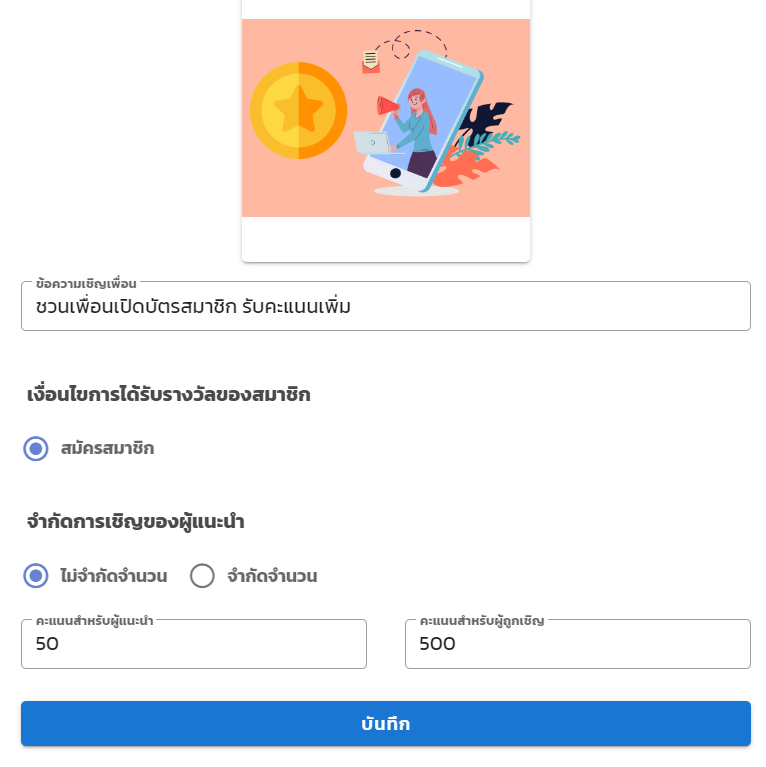
สำหรับผู้ใช้งานที่ต้องการให้ลูกค้าที่ใช้ระบบสะสมแต้มของ Be Loyalty สามารถชวนเพื่อนมาเปิดบัตรสมาชิกกับผู้ใช้งานได้ โดยทั้งลูกค้าที่ชวนเพื่อนและเพื่อนที่ลูกค้าชวนจะได้คะแนนทั้งคู่ ซึ่งผู้ใช้งานต้องกรอกข้อมูลดังนี้
ข้อความชวนเพื่อน โดยเริ่มต้นจะกำหนด “ชวนเพื่อนเปิดบัตรสมาชิก รับคะแนนเพิ่ม” มาให้ ผู้ใช้งานสามารถเปลี่ยนได้
“เงื่อนไขการได้รับรางวัลสมาชิก” ผู้ใช้งานไม่สามารถกำหนดได้ ต้องสมัครสมาชิกก่อนเท่านั้น
ผู้ใช้งานสามารถจำกัดจำนวนการชวนการเชิญของผู้แนะนำได้ โดยคลิก “จำกัดจำนวน” จากนั้นระบุจำนวนในช่อง จำกัดจำนวน และระบุคะแนนที่จะได้สำหรับลูกค้าที่ไปชวนเพื่อนในช่อง คะแนนสำหรับผู้แนะนำ และระบุคะแนนที่จะได้สำหรับลูกค้าใหม่ที่ถูกชวนในช่อง คะแนนสำหรับผู้ถูกชวน จากนั้นคลิก บันทึก
หากผู้ใช้งานไม่ต้องการจำกัดจำนวนการชวนให้เลือก “ไม่จำกัดจำนวน” และระบุคะแนนที่จะได้สำหรับลูกค้าที่ไปชวนเพื่อนในช่อง คะแนนสำหรับผู้แนะนำ และระบุคะแนนที่จะได้สำหรับลูกค้าใหม่ที่ถูกชวนในช่อง คะแนนสำหรับผู้ถูกชวน จากนั้นคลิก บันทึก
ผู้ใช้งานสามารถ เปิด-ปิด สถานะการใช้งานระบบ Friend Get Friend โดยคลิก “สถานะการใช้งาน:เปิดใช้งาน” หรือ “สถานะการใช้งาน:ปิดใช้งาน” บริเวณมุมซ้ายบน
6. Special Points
Welcome Point คือการให้คะแนนกับลูกค้าที่สมัครสมาชิกกับผู้ใช้งานครั้งแรก โดยผู้ใช้งานสามารถกำหนดคะแนนที่จะให้ในช่อง คะแนนที่ต้องการแจก จากนั้นคลิก บันทึก ผู้ใช้งานสามารถ เปิด-ปิด สถานการใช้งานได้
Birthday Point คือการให้คะแนนกับลูกค้าในวันเกิดโดยผู้ใช้งานสามารถกำหนดคะแนนที่จะแจกได้ในช่อง คะแนนที่ต้องการแจก และกำหนดจำนวนวันที่สามารถรับได้ในช่อง เงื่อนไขในการรับภายในกี่วันจากนั้นคลิกบันทึก



You must be logged in to post a comment.